BÀI 1: THAO TÁC VỚI THƯ MỤC VÀ TỆP TIN
Hướng dẫn từng bước quản lý hệ thống dữ liệu trên Windows
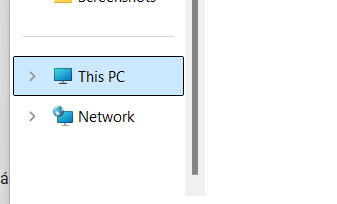
Mở File Explorer & Truy cập This PC
Khởi động ứng dụng File Explorer, click chọn mục This PC từ thanh điều hướng nhanh bên trái để bắt đầu truy cập vào phân vùng các ổ đĩa.
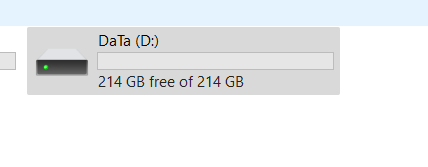
Tạo Thư Mục Gốc Mới
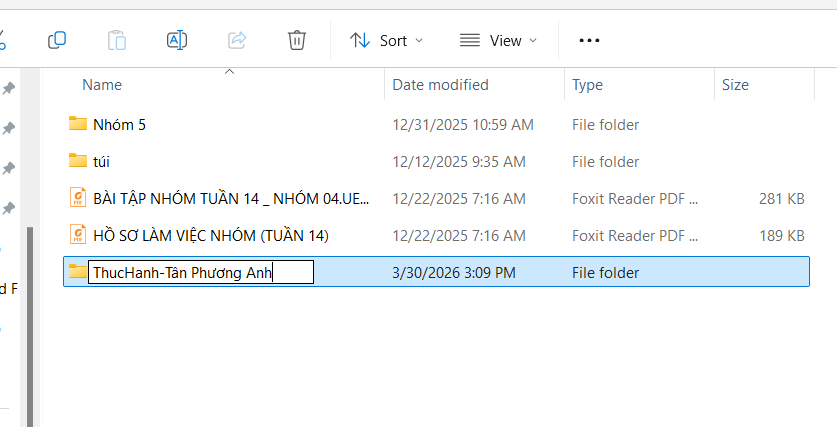
Truy cập vào ổ đĩa mục tiêu (ví dụ: DaTa (D:)). Click chuột phải vào vùng trống bất kỳ, chọn New → Folder rồi đổi tên thư mục thành ThucHanh-Tân Phương Anh.
Khởi Tạo Tệp Tin Văn Bản
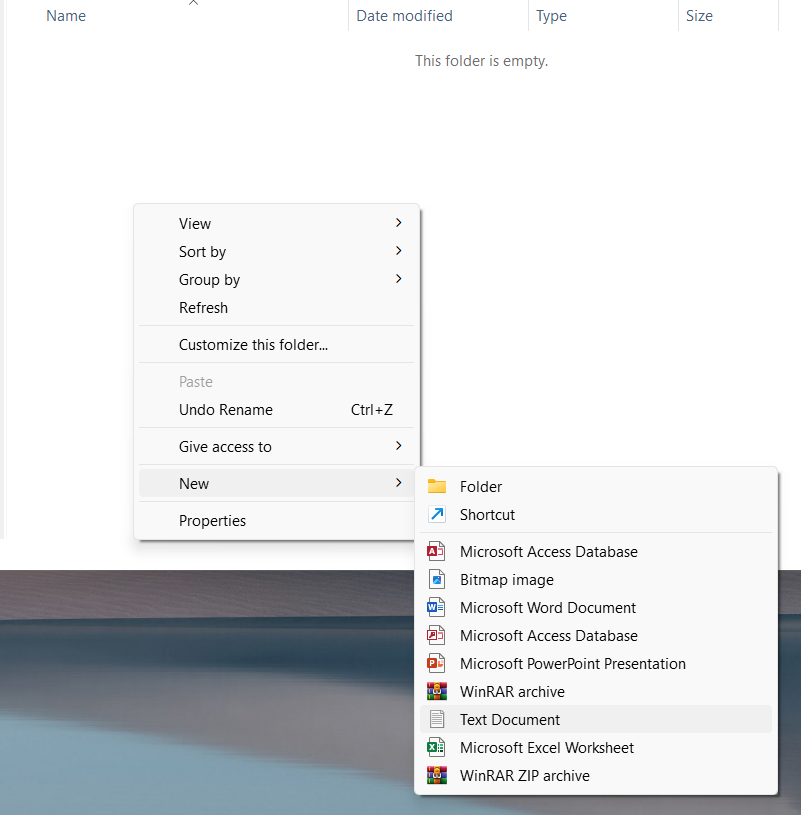
Mở thư mục vừa tạo. Click chuột phải tại vùng trống bên trong thư mục, chọn lệnh New → Text Document để chuẩn bị tạo một file văn bản thô.
Thiết Lập Tên Tệp Tin
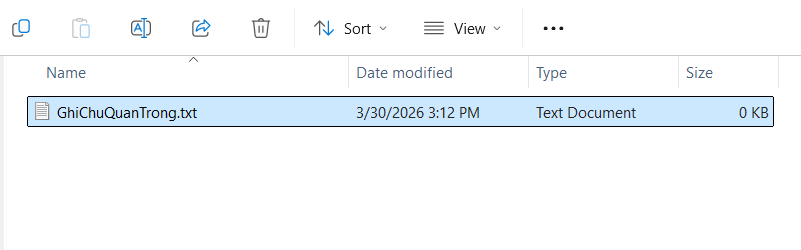
Nhập tên chính xác cho file văn bản mới khởi tạo là GhiChuQuanTrong.txt rồi nhấn Enter để xác nhận định dạng.
Sử Dụng Tính Năng Đổi Tên (Rename)
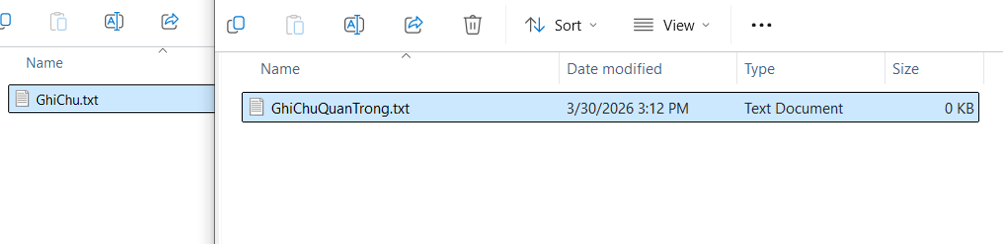
Nhấp chọn file văn bản, kích hoạt công cụ đổi tên (hoặc ấn phím F2) để chỉnh sửa tên file từ GhiChuQuanTrong.txt gọn lại thành GhiChu.txt.
Tạo Thư Mục Con (Subfolder)
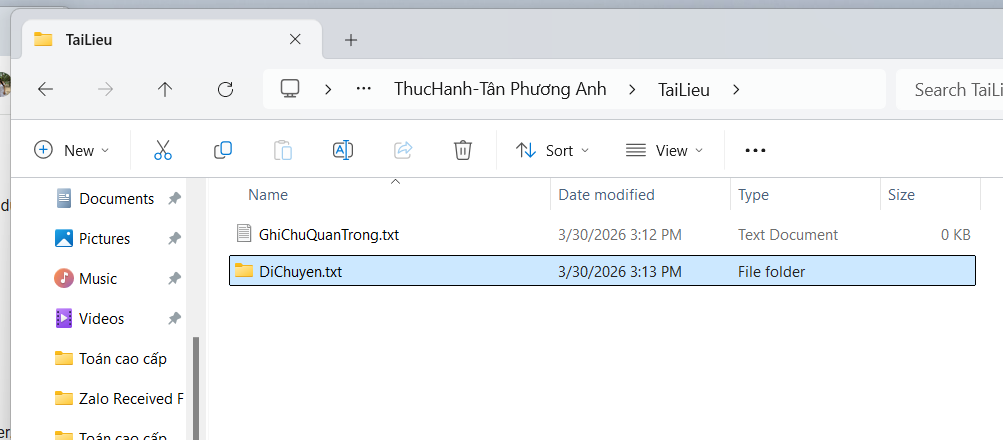
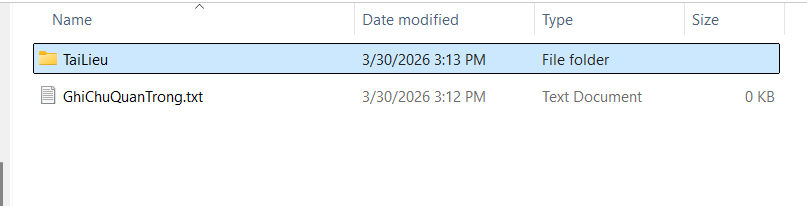
Tiếp tục thực hiện thao tác click chuột phải, chọn New → Folder nằm trong không gian gốc để tạo một thư mục con mới mang tên TaiLieu.
Di Chuyển Tệp Tin Vào Thư Mục Con
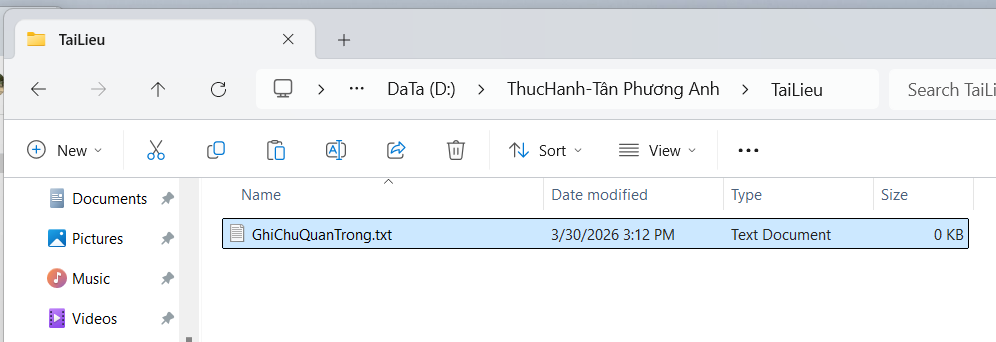
Chọn tệp tin văn bản hiện có, sử dụng tổ hợp phím Cut/Copy (hoặc dùng menu công cụ) và Paste trực tiếp nó vào bên trong thư mục con TaiLieu.
Khởi Tạo Thư Mục Thử Nghiệm
Thực hiện thao tác tạo một thư mục mang tên đặc biệt là DiChuyen.txt bên trong vùng không gian của thư mục TaiLieu để chuẩn bị điều hướng cấu trúc.
Điều Hướng Cấu Trúc Thư Mục
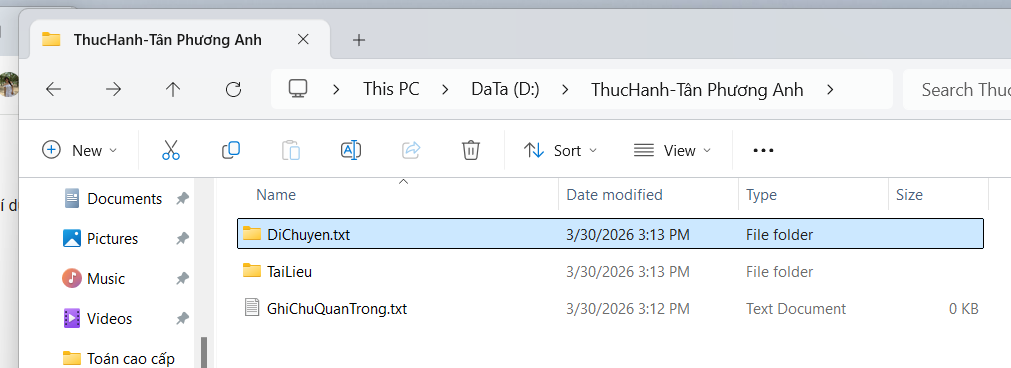
Chọn và thực hiện chuyển đổi vị trí của thư mục DiChuyen.txt dịch chuyển ra ngoài để nằm song song cùng cấp với thư mục gốc ThucHanh-Tân Phương Anh.
Xóa Dữ Liệu & Thao Tác Với Thùng Rác
Chọn các thư mục hoặc tệp tin không còn giá trị sử dụng (ví dụ: DiChuyen.txt), nhấp chuột chọn biểu tượng thùng rác (Delete) trên thanh tác vụ để tiến hành dọn dẹp hệ thống.